
SERIALx_PROTOCOL: Telem1 protocol selection
Note: Reboot required after change
Control what protocol to use on the Telem1 port. Note that the Frsky options require external converter hardware. See the wiki for details.
Values | ||||||||||||||||||||||||||||||||||||||||||||||||||||||||||||||||||||||||||||||||||||||||||||||||||
|---|---|---|---|---|---|---|---|---|---|---|---|---|---|---|---|---|---|---|---|---|---|---|---|---|---|---|---|---|---|---|---|---|---|---|---|---|---|---|---|---|---|---|---|---|---|---|---|---|---|---|---|---|---|---|---|---|---|---|---|---|---|---|---|---|---|---|---|---|---|---|---|---|---|---|---|---|---|---|---|---|---|---|---|---|---|---|---|---|---|---|---|---|---|---|---|---|---|---|
|
Control what protocol to use on the Telem1 port. Note that the Frsky options require external converter hardware. See the wiki for details.
Values | ||||||||||||||||||||||||||||||||||||||||||||||||||||||||||||||||||||||||||||||||||||||||||||||||||
|---|---|---|---|---|---|---|---|---|---|---|---|---|---|---|---|---|---|---|---|---|---|---|---|---|---|---|---|---|---|---|---|---|---|---|---|---|---|---|---|---|---|---|---|---|---|---|---|---|---|---|---|---|---|---|---|---|---|---|---|---|---|---|---|---|---|---|---|---|---|---|---|---|---|---|---|---|---|---|---|---|---|---|---|---|---|---|---|---|---|---|---|---|---|---|---|---|---|---|
|
文檔站點: 飞蛋科技文档中心
下載中心: Home • 飞蛋科技下载中心
AET-H743-Basic 支援 2-6 秒鋰電池輸入。它有 3 個 BEC,可產生功率輸出:
電源符號 | 電源 | 最大功率 (current) |
|---|---|---|
5V | 從 5V BEC | 20 瓦 (4A) |
9V | 從 9V BEC | 18 瓦 (2A) |
9Vsw | 從 9V BEC 開始,由具有 NPN MOS 的 MCU 控制 | 10 瓦 (1A) |
4V5 | 來自 USB 或 5V BEC,帶二極體 | 5W (1A) |
VX 系列 | 來自伺服導軌 VX BEC,預設 5V,可更改為 6V 或 7V | 50 瓦 (10 安) |
蝙蝠 | 直接來自電池 | (5A) |
所有 UART 都支援 DMA。UART 在上述引腳佈局中標記為 Rn 和 Tn。Rn 引腳是 UARTn 的接收引腳。Tn 引腳是UARTn的發送引腳。
SERIAL0 -> USB
SERIAL1 -> UART1 (MAVLink2)
SERIAL2 -> UART2 (GPS)
SERIAL3 -> UART3 (MAVLink2)
SERIAL4 -> UART4(如果此 UART 的協議發生變化,GPS2、RX4 也可用作 ESC 遙測)
SERIAL5 -> USB (SLCAN)
SERIAL6 -> UART6 (RCIN)
SERIAL7 -> UART7 (MAVLink2,集成藍牙模組)
SERIAL8 -> UART8(使用者)
顯示的串行協議是預設值,但可以根據個人喜好進行調整。
默認 RC 輸入在 UART6 上配置,支援除 PPM 之外的所有 RC 協定。SBUS 引腳反轉並連接到 RX6。
RC 可以連接到任何 UART 埠,只要將串行埠協定設置為SERIAL6_Protocol更改為 『23』 以外的值。SERIALn_PROTOCOL=23
FPort 需要連接到 TX6。參見 ref:common-fport-receivers。
SRXL2 需要連接到 TX6 並自動提供遙測。將 SERIAL6_OPTIONS 設置為 「4」。
AET-H743-Basic 支援使用 AT7456 晶片的板載類比 SD OSD。類比 VTX 應連接到 VTX 引腳。
AET-H743-Basic 支援多達 13 個 PWM 輸出。
所有頻道都支援 DShot。
輸出被分組,組中的每個輸出都必須使用相同的輸出協定:
1、2 是第 1 組;
3、4、5、6 是第 2 組;
7、8、9、10 是第 3 組;
11、12 是第 4 組;
13(LED) 為第 5 組;
輸出 13 預設參數配置為用作 LED neopixel 輸出,但可以更改。
該板具有兩個內部電壓感測器和一個集成電流感測器,以及第二個外部電流感測器輸入。
電壓感測器可以處理高達 6S 的 LiPo 電池。
第一個電壓/電流感測器默認啟用,第二個未啟用感測器的引腳輸入和電壓刻度也預設設置:
BATT_MONITOR = 4
BATT_VOLT_PIN = 10
BATT_CURR_PIN = 11
BATT_VOLT_MULT = 11
BATT_AMP_PERVLT = 40
BATT2_VOLT_PIN = 18
BATT2_CURR_PIN = 7
BATT2_VOLT_MULT = 11
AET-H743-Basic 沒有內置指南針,因此如果需要,您應該使用外部指南針。
AET-H743-Basic 最多支援 2 台攝像機,連接到引腳 CAM1 和 CAM2。您可以通過 RC 通道選擇從攝像機到 VTX 的視頻信號。設定以下參數:
RELAY2_FUNCTION = 1
RELAY_PIN2 = 82
RC8_OPTION = 34
9Vsw 電源可通過 RC 通道進行控制。設定以下參數:
RELAY1_FUNCTION = 1
RELAY_PIN = 81
RC7_OPTION = 28
AET-H743-Basic 支援傳統的藍牙 SPP 和 BLE 串行。藍牙使用 UART7 作為串口。搜索 或 to connect。AET-H743-SPPAET-H743-BLE
注意:您需要將電池連接到開發板才能為藍牙模塊供電。
使用電腦的時候 搜尋藍芽裝置要選SPP,連接成功之後,連接戶會生出三個"透過藍牙連接的標準序列" 一個一個測試 速度是115200
可以通過按下引導載入程式按鈕插入USB來完成 DFU 的初始韌體載入。然後您應該使用您最喜歡的 DFU 載入工具(例如 Mission Planner)載入“with_bl.hex”固件。
載入初始韌體後,您可以使用任何 ArduPilot 地面站軟體更新韌體。應使用 「*.apj」 固件檔進行更新。


原始視頻
先確認天空端是接在哪一個序列戶
SERIALx_BALID = 115
SERIALx_OPTIONS = 0
SERIALx_PROTOCOL = 42 (Display Port)
OSD_TYPE = 5 (MISP Display)
OSD_OPTIONS = 42
MISP_OPTIONS = 4
OSD1_TAXT_RES = 1
接著去Mission Planner的Onboardd OSD設定裏頭調整介面

1-2 DIP ON - 更新固件
3-4 DIP ON - 工作模式
5-7 DIP ON Backpack 更新
往上是ON

寫在一開頭 該死的BETAFPV
******BETAFPV ELRS 2.4GHz 1W Micro RF Modul 不能用這種模式 爛爆了 害我測好久*******
1. MDL(右邊銀色按鈕)->Extermal RF->Baudrate->400K (這個部分原本預設最慢的115k 會影響發射速率)
**如果Packet Rate設定高於模組通訊速度的話,會導致LUA介面一直停在loading這個訊息,這時候只要回到這個介面將速度調高即可

2. SYS->ExpressLRS 腳本
Packet Rate: 333 Full 2.4G (如果上一個不改的話 最多是100 Full 2.4G)
Telem Ratio: 1:2 (新版3.5.2好像把Link Mode改成MAVLink之後會變成灰色,無論之前是多少都跳成1:2 不能改。要注意如果改回來之後,這兩個變成灰色選項也不會跳回原本的設定)
Link Mode: MAVLink (這個部分如果再跟接收機連線狀態下是無法更新的)

3. 將接收機開機,跳出Lua之後再進入後可以看到下面的Other Devices 進入之後可以看到妳的接收機->Protocol->MAVLINK
最後一併在一次檢查接收機從web介面
OPTIONS->UART baud為 420000 (這個數字是預設的)
MODEL->Serial Protocol>MAVLINK (這邊可以透過web介面改或者透過發射的lua script改)


飛控部分:
1. RSSI -> RSSI_TYPE ->5
2. Serial1_BAUD 設為460 (460800) (這個部分應改跟接收機裡頭 OPTIONS->UART baud為 420000 這個設定有關)
3. Serial1_PROTOCOL -> 2
連線
跟電腦連線速度也是460800 (-這個啟動速度如果不匹配的話,嘗試連線到最後會導致發射模組重啟動)(所以這個連線速度也是跟 接收機OPTIONS->UART baud為 420000 有關)

目前FPV飛行的影像傳輸解決方案,主要分成數位和類比兩種。類比解決方案用的人較多,好處是延遲低、重量輕、價格便宜、市場上選擇也非常多樣。但是缺點就是在使用的過程中很容易會產生雜訊。至於數位解決方案的話,目前主流的就是DJI的fpv眼鏡,效果就不多說了,主打的就是一個高畫質。但是缺點就是貴,真的很貴。當然市場上也有競爭產品,比較有名的是蝸牛跟HD Zero。其他的品牌就沒甚麼印象了。數位化傳輸的產品為什么價格特別貴呢?我相信主要的原因還是在於技術門檻。由於技術門檻高,能夠提供產品的公司也相對少。那么價格自然也是節節高漲。
類比系統的話。便宜還有一個原因,就是因為它的產品都是使用相同的開放規格去設計的,所以它有一個最大的好處,就是彼此之間雖然是不同品牌的商品,但是訊號都是相容的。在這樣子的環境之下,因為廠商之間的競爭就很容易造福到消費者。而數碼產品的話。因為技術是比較封閉,所以各個廠商各自弄個字的產品,不過好在最近有一個好消息就是,數位解決方案現在也慢慢有開源的產品出現了。開源產品常常都是產品的下降的一個主因。在根本技術上面,如果有一些神人願意把主要技術放出來的話,其實之前就有很多相關的案例,像是3D列印最早也是開源產品開始的。然後在一瞬間就百花齊放。發展到今天,大家才能有機會玩到很便宜的3D電影產品。那麼,至於遙控器的話,最有名的就是open TX。之前,遙控器主要都被JR根Futaba兩家把持,遙控器一直以來都非常貴,而中國那邊的話雖然生產能力強,但是因為核心技術的關係,所以弄出來產品常常穩定性都不夠,那後來有open TX這個東西,他把軟體跟硬體架構基本上都釋放出來,然後導致現在遙控器百花齊放,大家才有機會買得到那種非常便宜然後又高效能的產品。我最近也是開始慢慢轉移到openTX的產品上面。真的是好用,抗干擾性跟距離都是以前無法想像的。
而現在。數位傳輸的FPV解決方案。也開始有了最原始的開源方案。主要的有Open IPC跟open HD。
Open HD的話,它主要是透過樹梅派來當成解碼工具。這個部分發展的比較早一點,但他的主要問題是因為樹莓派的體積重跟耗電量大。所以後來並沒有普及起來。至於open IPC的話,最早並不是為了第一人稱飛行所開發,它的主要開發的目的做家用監控的部分,因為家用監控產品。西方人很不相信大陸生產,認為大陸的家用監控產品都有開後門。所以呢,他們就開始做出了這種開園專案,主打的就是一個沒有後門。那只是後來有人發現說這個解決方案,它的解碼速度相當快,然開始有人把它轉移到FPV上使用。
那麼,這是否意味著Open IPC已經到來了?
實際上,現在有兩個可以購買的Open IPC視頻系統,一個來自RunCam,,另一個來自EMAX,不過目前EMAX似乎只有歐美那邊可以透過aliexpress買的到,淘寶反而沒買,所以我先買了RunCam來試試看。
首先說明的事情。這不是一個成熟的成,他比較像是一款DIY模塊,但由主要的FPV製造商製造,任何人都可以花錢購買並開始使用它。這是你進入Open IPC所需要做的最少工作,但它不是一個成品。它仍處於非常初級的階段。
因此,應該考慮購買這個系統的人是那些想以較少的學習曲線和較低的門檻進入alpha階段的人,而不是那些在尋找成品視頻發射機的人。
FPV NVR刷固件,可以看這支影片
1. 這支影片對於NVR刷OpenIPC固件有不錯的教學
官方網站有關NVR 設定,寫的超簡單,真是搞死人。
在操作的過程裏頭發生的問題在於固件的img檔案,官網說明是使用windows 的tftp工具來架設一個快速的tftp server,這個部分實在說明太少。在這邊卡關許久。影片裏頭這個部分他是使用linux,所以也沒有特別提到這個服務要怎麼使用。
是到最後可行的方式是tftp要下載32位元的setup版本,而service的版本安裝好之後會變成windows的系統服務,這個不要用。
setup版本安裝之後,他會幫你設定好防火牆,所以不用擔心,只要去把目錄設到放image的目錄即可。
另外就是一個很詭異的概念是tftp的gui在測試的時候會需要設定本地端檔案跟遠端檔案。
這個部分跟習慣用法不同是本地端檔案名稱設定好之後,如果是做下載的動作,無論
遠端檔名是甚麼,都會存成本地端的名稱,所以在測試的時候,會一直找不到下載的檔案就是這個原因。
另外概念就是這個軟體一跑起來,就表示tftp的server也啟動了,所以在同往域裡頭可以用兩台電腦先測試過,確定可用就可以進行下一步。
其他的則跟上頭影片一步一步照做即可。
完成刷固件之後就是要上傳gs.key 由於發射端是使用Runcam wifilink,所以我就直接使用發射端的key。其中我是覺得會需要看一下這個影片
用openipc configurator會比較方便,我是用他來傳gs.key,這個部分的步驟剛好跟影片內不同。步驟是先連到camera 然後receive drone.key
接下來連到NVR,然後send gs.key
以上步驟我是測試成功。這時候應該會看到畫面已經顯示開始接收封包。但是沒有畫面,這是由於地面戰預設的codec跟解析度不正確。
至於這個openipc configurator軟體的bug是關於牠抓到的參數,其實跟實際的參數不同。我用軟體看到camera的code是h.264 但其實是h.265
不過不管,反正最後還是用PuTTY用ssh連到nvr,然後用vi修改。會需要修改兩個檔案,一個是w開頭的,要改channel。另外一個要改的是v開頭的,有解析度跟codec。
這樣子應該就可以看到畫面了
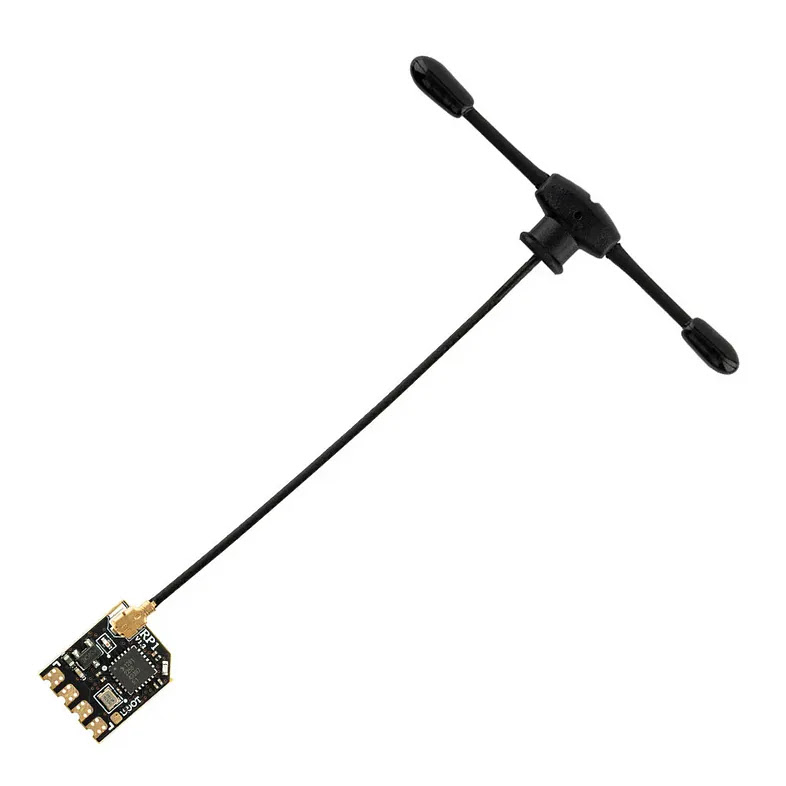
參考: Crossfire and ELRS RC Systems — Copter documentation (ardupilot.org)
我們需要從 Mission Planner 中通過轉到 config > Full Parameters List 來設置以下參數。
設定 SERIALx_PROTOCOL = 23 (x 代表串口號,根據 Pixhawk 型號變化)
設置 RSSI_TYPE = 3
我發現只有 TELEM 1 支援 23。因此,我們將在 Pixhawk 2.4.8 中使用 TELEM 1 埠。此埠的 x 將為 1。
SERIAL1_PROTOCOL = 23
設置 RSSI_TYPE = 3

上圖顯示了 Pixhawk 中遙測埠的引腳佈局。6 個中只有 4 個將與接收器連接。
5V 將連接到接收器的 VCC
無線電 RX (FC TX) 將與接收器的 RX 連接。
無線電 TX (FC RX) 將與接收器的 TX 連接。
GND 將與接收器的接地 (GND) 連接。


固件升級選項 Generic已經被移除,請選Happymodel 2.4 GHz -> HappyModel EPW6 2.4Ghz PWM RX
如何可以啟動第七通道
請看這影片
https://youtu.be/2VZb0n_G_Pg?si=BViyAWaGsa-fYsYH
相關json檔案
影片內容
在http://10.0.0.1/hardware.html裏頭
PWM outptu pins 原本只有設定6個pin
0,1,3,9,10,5
只要把7CH.json在這個頁面上方上傳之後
會變成
0,1,3,9,10,5,16
第16是跟LED pin重複
然後頁面最下方的儲存按鈕按下即可
研究:
在上傳了custom的json設定之後,頁面上方多出了下載預設跟重設的選項
然後比對三個json之後 發現如果是serial輸入的飛控可以選擇CRSF
不過也不用擔心之後傳輸協定一定要CRSF,因為之後可以從wifi web頁面更改成其他通信協議
不過沒看到連線速率 這個部分可以要測試看看
7CH.json
{"customised":"true",
"serial_rx":-1,
"serial_tx":-1,
"radio_dio1":4,
"radio_miso":12,
"radio_mosi":13,
"radio_nss":15,
"radio_rst":2,
"radio_sck":14,
"power_min":0,
"power_high":0,
"power_max":0,
"power_default":0,
"power_control":0,
"power_values":[13],
"led":16,
"pwm_outputs":[0,1,3,9,10,5,16],
"vbat":17,
"vbat_offset":12,
"vbat_scale":310}

CRSH.json //這個是用來使用CRSF,S.bus等等,最後要在web設定介面上的Serial Protocol下拉選單選擇自己需要的協議
{"customised":"true",
"serial_rx":3, //不確定S.bus要不要設定這個,不過最好是設定
"serial_tx":1,
"radio_dio1":4,
"radio_miso":12,
"radio_mosi":13,
"radio_nss":15,
"radio_rst":2,
"radio_sck":14,
"power_min":0,
"power_high":0,
"power_max":0,
"power_default":0,
"power_control":0,
"power_values":[13],
"led":16,
"pwm_outputs":[-1], //這個部分也可以有PWM輸出 只要不跟Tx/Rx衝突到就可以
"vbat":17,
"vbat_offset":12,
"vbat_scale":310}
hardware.json
{
"radio_dio1":4,
"radio_miso":12,
"radio_mosi":13,
"radio_nss":15,
"radio_rst":2,
"radio_sck":14,
"power_min":0,
"power_high":0,
"power_max":0,
"power_default":0,
"power_control":0,
"power_values":[13],
"led":16,
"pwm_outputs":[0,1,3,9,10,5],
"vbat":17,
"vbat_offset":12,
"vbat_scale":310}
