顯示具有 科技輔具 標籤的文章。 顯示所有文章

2022年4月23日 星期六

吹吸控制電動滑板-成功 2022-04-23


感謝Arduino.Taipei社群裡的Oliver August 以及老朋友Hung Henry大力幫忙,我才能夠在這個周末順利帶小孩去公園玩電動滑板。我家公子真的相當滿意這個東西,一直讚不絕口,而且路上還遇到他學校老師也在遛小孩,就順便好好介紹了一番。


前幾天就是在等傳感器,超級熱心的網友提供了XGZP04的晶片而且很快就收到了,正在實驗板上努力OP電路的時候,老朋友Henry剛好之前有在玩無人機,而這顆傳感器MS4525DO在無人機的空速管裡頭用到很多。當他看到我的發文後立刻就把手邊剩下的傳感器寄給我。幾乎是只比XGZP04晚半天就收到了。
所以最終還是採用MS4525DO的解決方案,這樣的話可以減少製作時間,而且電路板也會小很多。當然,Oliver的熱心也會好好研究,畢竟XGZP04真的便宜很多。
4/22那天從下午開始就在焊洞洞板,期間也遇到很多問題。

1. Servo的電力消耗造成整個arduino當掉,這個問題用USB供電的時候並不明顯,所以在最初用Arduino UNO測試時並沒有被發現。換成升壓模組來供電就幾乎開不了機。這個問題同時牽涉到升壓模組跟Servo兩者,在查原因的時候花了不少時間。
Servo的問題國外討論區已經把她說是月經文了,還有個特別名字叫做stall current。討厭是並非隨時隨地電流都很高,就是偶而出現,所以用三用電表還量不出壓降。後來把servo換成比較高檔的,升壓模組也從2A換到4A才順利解決。


2. 原本的Arduino nano也是有點問題,有的時候讀的到傳感器資料,有時候又讀不到。也是卡了很久。最後換了一塊板子才順利解決。


3. Arduino pro micro是爛東西,程式如果上傳的時候選錯型號就掛掉。Sparkfun自己也在troubleshooting有寫,我也在這個板子上卡了好久。

以上全部問題釐清已經是晚上一點了。簡單的說,就是倒楣,一共就四個元件結果全部出問題一遍。

一直到23號星期六早上重新焊過一塊板子才完全處理完。
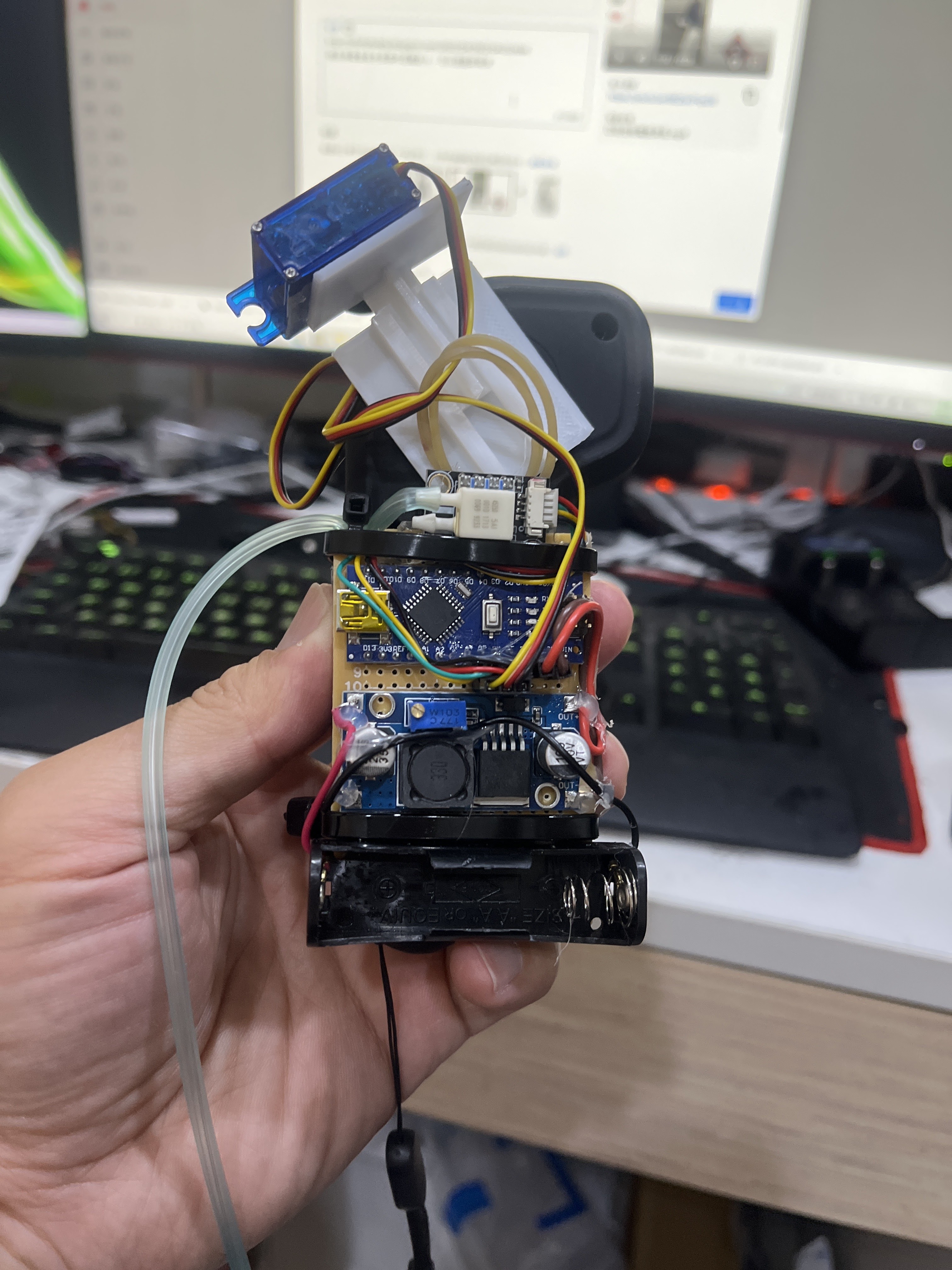


下午就帶我家公子去河濱公園玩了,真的很開心。

最後還有一點點小問題,就是servo的滾輪跟遙控器的滾輪還是會滑開,所以有的時候會鈍鈍的,朝反方向動一動就可以。目前的滾輪我是用遙控模型飛機的海綿輪胎,之後我會看看有沒有辦法改成橡皮或者摩擦力更大的材質。


2022/5/1更新

後來持續改善滾輪滑開的問題,期間試過很多材質,包含橡皮、泡棉、矽膠等等,滑開的情況基本沒改善,原因真的不清楚,可能是滾輪並不是一個平面,加上有彈回的力量。所以在滾動的過程中磨擦力比較弱的時候就會稍稍有點滑開。

最後還是決定使用破壞性改裝,買一個備用的拆開來研究。
昨天(4/30)下午收到遙控器,迫不急待地拆開來一看,居然不是使用可變電阻而是用磁力感應。看來要用電子取代的方式不太容易。


最後確認採用機械直接驅動的方案。我把滾輪中間的孔擴大,然後接一根軸出來,做一塊壓板然後跟servo連接起來,因為準度實在很差,用了很多泡棉增加運動的空間。
最後完成圖:
這個解決方式看起來就完全沒有滑掉的可能,只剩下軸心打滑。因為軸心部分我是把鑽頭切短,所以沒有一個很好的固定方法,就是緊配加上快乾膠。
等下次出去玩的時候再測測看了。


2022年4月16日 星期六

吹吸控制電動滑板 2022-4-17


之前小孩一直吵著想買電動滑板,這次學校考試成績不錯,所以讓他自己出了一半錢,我出另一半的幫他買了一個電動滑板。

滑板本身性能真的不錯,很夠力、省電而且速度很快。我們挑的長板也蠻適合用坐的操作。只是小孩的病讓他幾乎失去手肘以下的功能,腰部以下也幾乎沒有功能。所以只能很免強的使用一些代償的姿勢來控制遙控器的速度,並且盡量維持平衡。


他的肌肉用在穩住身體就已經有點困難,手部則是幫助穩定身體。所以還要幫著操作遙控器實在有點免強。

之前我有幫忙開發吹吸滑鼠的,所以程式的部分只需要把之前寫過的code拿出來改一下,大概20分鐘就弄好了。

機械結構的部分有點傷腦筋。

硬體的部分有兩種選擇,一種是把遙控器整個拆開,看看速度控制的部分可不可以直接由Arduion模擬訊號輸入。不過這樣的話就得另外再買一支遙控器,最近大陸疫情嚴重,從淘寶買的話可能得等很久。

另外一個方案則是使用外掛的方式,透過控制servo來轉動遙控器滾輪。這樣做的話,就要用機械結構來持續給一個下壓的力量來壓住servo,不然滾輪很容易鬆脫。

昨天試著把腦海中的大致結構用3D列印測試看看。結果還不錯!

下面的影片就是開發中的結構。


這些照片則是測試電路以及機械結構。


接下來就是把電路縮小了。零件已經買好了,之前還有剩下一個Arduino pro micro,另外去光華商場買了一個小的鋰電池跟升壓充放電模組。(有光華商場真好,就不用慢慢等郵購了)

以上的東西用洞洞板焊一焊應該就可以工作了。


2022年3月16日 星期三

吹吸滑鼠以及搖桿滑鼠製作


2021年8月的時候,接受了第一基金會的委託,嘗試複製了目前已供應中斷的兩個輔具,一個是搖桿滑鼠,另外一個是吹吸滑鼠。

這兩個輔具我很久以前曾經在網路上看過相關報導。好像是早年一位從英國來台灣的工程師在閒暇時有投身社會服務的時候,特別為身障人士設計的。

近幾年國內從事輔具進口的廠商變多了,所以第一基金會就不在繼續生產這兩款輔具。但是,這兩款輔具因為成本低廉,有些收入不夠的人還是會用得上。

基金會目前已不再聘雇固定的工程師,這款商品自然也無人能夠繼續。加上資料老舊,沒有專人維護,我在跟他們索取資料的時候也只看到一台無法開機的電腦....!@#$@% 跟我接洽的同仁也不太清楚細節。

最後我乾脆跟他們有把原型借來。第一張照片就是吹吸滑鼠的內部結構。而搖桿滑鼠我則沒把照片留下,第二章張照片是我製作的複製品。

其實東西都不難,很容易就可以用Arduino依照功能複製。而Arduino板也便宜,所以就省掉去洗專門的電路板的成本。所以搖桿滑鼠很快就搞定,只是原本他們用的盒子已經不容易找到。雖然後來在網路上有搜尋到,但是零買實在是天價,而且後續加工挖洞去安裝按鈕跟搖桿也很麻煩,所以我就直接買電視遊樂器的搖桿,把裏頭的電路板換成Arduino。

可惜當初在做的時候忘記同時留下影像紀錄。現在回頭只找到這兩張照片,不過好家在程式還在,等有空再重做一次順便記錄下來。

至於吹吸滑鼠就困擾比較久的時間,主要是他原本用的氣壓感應器已經停產,後續產品已經改成數位介面I2C(原本是類比)。加上傳感器要從大陸買,所以花比較久的時間。之前I2C的程式比較少寫,所以重讀了這一段的入門書。不過也很快的複製出來。


後來基金會拿了樣品之後隔了很久都沒回應,我還以為被打槍。直到2022年2月底才突然又聯絡。這次接觸到基金會事業部的主管。

我大概明白隔了這麼久沒反應,應該也是為了穩定生產的問題才耽擱吧。畢竟我也不是廠商,又開不出發票,更不想拿這來賺錢。所以要穩定供應的話的確有點困難。

看來第一基金會的事業部有打算評估可行性。我才想到當時沒留下製作紀錄,所以趕快補上這篇文章。

等有空...有空...我會把程式看看上傳到GitHub (沒用過...要先研究一下)

攜帶式擴視機DIY解決方案


對於視障學生來說,雖然政府對於視覺輔具是有補助。而且啟明中心每年都會有購置各種擴視設備。但是台灣比較多選擇的擴視機都屬於桌面固定式。我家的小孩由於有補習的需求。需要一台能夠方便攜帶而且不用插電(補習班怕小孩玩手機,都把插座堵起來)加上高中還有一些跨校課程也是傷透腦筋。

真的很感謝專案老師幫忙提供了許多選擇,但是實在麻煩太多次,到我自己都有點不好意思。
因此開始試著自己蒐集資料。看看有沒有辦法用買的,想說反正大學之後也需要用到。
但是一問之下真是被價錢下到,擴視機幾乎都是天價。所以興起了"是否可能DIY"的想法。
幾經波折,我還真的找到了解決方案,這邊我就把經驗分享給大家。

你可以到淘寶用關鍵字"視訊會議攝像頭""光學變焦""USB"找到一個合適的鏡頭
我是買海康威視的產品,有云台以及十倍光學變焦,非常清晰而且有遙控器。特別是雲台功能一定要有。
一台含運費大約八千多台幣,最大的好處是免驅動程式。只要接到電腦,就會被辨識為一台標準的USB攝像頭。
接著到特力屋的木工區以及園藝區找材料。我是用"花箱"以及DIY桌的腳去改的。
整個DIY大概一小時內可以完成。而且用桌腳的好處是有各種長度可以選擇。所以如果怕被前座的同學擋住的話可以選擇更長的桌腳。當然也可以用短一點的比較不容易被撞倒。最後是電源的部分,請上網找"交流電行動電源"。我用的那款是能找到最輕巧的。如果同時供電腦跟鏡頭,四五個小時應該沒問題。不過電腦本身要先充飽電才行。
最後就是得自備一個筆記型電腦了,大小看你需要哪種尺寸的螢幕。或者原本有就拿來用這個DIY支架是可以很方便拆開來的。所以準備一個大一點的提袋,就可以把所有的東西一次帶走。


2019年4月6日 星期六

生活輔具-特製遊戲搖桿鍵盤DIY (5) 將右邊控制器改為滑鼠功能

目前整個搖桿的規劃,左邊方向控制器是WASD四個按鈕,是遊戲裏頭控制行進方向的。中間六個按鈕分別為E、TAB、SPACE、SHIFT、F3以及F5。
右邊方向控制器是1-8

經過鵝子適用幾次之後得到的結論是,除了WASD之外,其他的功能用到的機會都還好。實際上我再一旁觀察的結果也發現到,他所有的功能鍵除了WASD最常使用之外,其他的使用頻率都很平均。因為功能鍵多,所以也沒辦法完全外接出來。導致雙手需要再滑鼠、搖桿、按鈕、鍵盤之間移動。

所以我打算把右邊的控制器換成滑鼠功能,這樣的話,至少右手的滑鼠就可以不需要使用。
所以二話不說就改了一下軟體後立刻測試。
結果發現了一個令人頭大的問題,
這個搖桿的核心等於是四個開關,所以只有ON跟OFF兩種訊號。因此把他模擬成滑鼠的時候,變成滑鼠的速度是固定的。無論你搖桿撥的是大力還是小力,行進的速度都是固定。所以如果把速度調快的話就不好對準目標,可是速度太慢的話又不好用。
下面是實際操作的影片:

影片裏頭可以看到鼠標都是以均速移動,實際上這種速度要對準特定目標是有困難的。

目前想到的解決辦法有二: 一種是找搖桿的輸出是連續類比輸出的產品。另外一種則是把滑鼠速度改成漸進式加速。

下面是改成漸進式加速,要對準目標會變得容易些,但是手感跟滑鼠還是差了很多

這個影片可以看到鼠標一開始的短時間速度會比較慢,後面會很快地加速。
這樣的設計是已經到堪用的地步,但是稱不上好用,而且使用者還是需要練習一下。

接下來我會去淘寶訂類比式的搖桿。

這款感應器是使用霍爾元件,會比可變電阻精度更高而且耐用度也更高。這款輸出的方式也有很多選擇,目前是考慮XY分別輸出0-5V的款式。

不過這款的尺寸跟三和搖桿不太一樣,而且中間的桿子也沒有螺紋,尺寸也有差異,要怎麼整合到目前的外盒得等收到東西再說。

2019年4月4日 星期四

生活輔具-特製遊戲搖桿鍵盤DIY (4)

關於按鈕的部分,後來在露天發現了另外一款大按鈕。看起來好像還蠻耐用。


叫做三和按鈕。雖然不知道三和跟搖桿和按鈕有甚麼關係,不過似乎街機很多都是用這個牌子的。

依照這個產品的尺寸,我重新把遊戲搖桿的按鈕部分設計一次。
未來整體會長成這樣:

總共分成三個控制模組。其中兩個是方向控制,中間的是按鈕控制。三個模組只要更換連接件就可以任意的改變排列方式。


這是背面連接件的樣子。最後只是單純用雙面膠固定,如果想要永久固定的話,改用環氧樹脂也可以。


控制器在製作的時候也發生了一點小插曲。上面那個是完成品,但是沒用幾次居然把USB接頭整個扯掉。
沒辦法,整個計畫又延遲了三天等新的開發版寄過來。

這次學乖了,在等待的時候重新製作控制器。這次改用排針座來連接,如果再搞壞的話,至少可以很快的更換板子。
而且在等待的時候還可以用大板接上去先測試。


上面是兩段測試影片,大家有沒有注意到我家小朋友的手部動作。
很多肌萎症患者或者腦神經麻痺患者大概都是類似這種情況,手腕以下的功能等於是全廢。在這種情況下使用一般鍵盤跟滑鼠非常困難或者很沒有效率。
第二段後面一點的地方有伸手去操作傳統鍵盤。依照這種方式是非常容易按到旁邊的按紐。

現在改用這種圓形控制器以及大型按紐去取代鍵盤的常用熱鍵,大家在注意一下遊戲畫面,是不是操作的超順暢?

看到這樣的畫面之後,我已經開始在想下一個計畫,就是製作大型的半圓形滑鼠。
如果你本身是患者或者有跟患者接觸過就知道,目前市面上找的到的特殊滑鼠如果是搖桿形狀的話,都是細細一根的搖桿。
患者手腕以下沒功能的狀態下,怎麼可能好好把那根桿子握住?

另外還有軌跡球也是類似情況,手指就已經沒功能要怎麼去滑那小小的球勒??

最後是幾張90%完成品照片。


2019年4月3日 星期三

生活輔具-特製遊戲搖桿鍵盤DIY (3)

接下來就是接著做按鈕以及軟體開發兩個部分。
按鈕是隨便從光華商場購買的大按鈕,在買的時候並沒有想太多,原則上就是夠大就好,所以挑了下圖這種。

可是回來畫圖的時候才發現到這款按鈕高度太高了!!!
會長成這個樣子。


很明顯的在使用上可能會影響到手部的活動,不過東西都買了,就先試試看功能吧。反正所有的按鈕在線路以及軟體上應該未來都不需要更動,只要改變外殼跟硬體就好。


這個就是樣品。做好之後我鵝子是沒甚麼意見,不過我還是繼續找尋合適的按鈕。

接著就是軟體開發。
開發板我選用這塊,Arduino Leonardo,好處是可以直接在硬體上模擬成鍵盤或者滑鼠,而且是獨立的一個裝置,並不會跟原本的COM port衝突。而且接腳的數量也夠多,就不需要另外用一些取巧的辦法讓好幾個按鈕去共用同一隻腳。
硬體就是最基本款。


跟我家小朋友討論的結果,最後事先做兩個方向盤+六個按鈕。所以一共需要4+4+6=14個街腳。Leonardo接腳數量沒問題,但是如果未來還需要接上LCD或者SD卡的話就不夠了。

軟體部分在第二篇的時候,WASD模擬就已經寫好一部分,可是在製作按鈕的軟體,發現到"硬體彈跳"的問題很嚴重。
在Arduino官方入門教學裏頭的前幾篇,就有提到這個問題。
請參考 Arduino - Debounce
簡單的說,就是當開關在外要打開的一瞬間,並不是直接導通的。而是有一個很短的時間會開開關關的彈跳。可是Arduino的偵測速度實在太快,這樣的清況雖然只持續幾個毫秒,但是就會被判斷成重複按壓兩三次的情況。


之前在測試WASD的時候並沒有發現嚴重性,因為前後左右的時候,同一個按鈕在短時間多按幾次並不影響這個功能。
但是針對一些功能按鈕,影響就很大了。

所以花了一些時間研究,最後是採用一個名叫"Bource2"的第三方的library來處理。這個library好處是程式很簡潔。
這裡下載: https://github.com/thomasfredericks/Bounce-Arduino-Wiring/archive/master.zip
說明文件: https://github.com/thomasfredericks/Bounce-Arduino-Wiring/wiki
官方 github: https://github.com/thomasfredericks/Bounce-Arduino-Wiring

所以六個功能按鈕很快就完成了。
可是同樣的library用回到方向盤的時候問題就大了。不知道為什麼,這個library沒辦法處理多個按鈕同時按住的情況。無論如何,他都會把原本按住的按鈕放開後再處理下一個。所以方向盤的部分又回到幾本款。
最後還是得使用Arduino官方教學的方式處理,雖然程式碼拖得比較長,但是運作上還蠻符合需要的。

最後我們家小朋友也給出最後的功能規劃。
方向盤1的四個方向分別為: WASD
方向盤2則需要對應數字1-8,也就是說同時按住1跟3要能夠跳出2的意思。
而六個功能鍵則分別為: E、TAB、Space、Shift Toggle、F3、F3。

這邊說明一下Shift Toggle的意思是按一下等於把Shift按住。再按一下等於把Shift放開。

這個部分我先用麵包板處理,所以圖片就不貼了。


2019年3月25日 星期一

生活輔具-特製遊戲搖桿鍵盤DIY (2)

第一個版本由於零件的選擇錯誤,導致這個工具太脆弱。在多次測試之後還是決定放棄。

這段影片是實際完成品的測試,看起來是很順暢,可是結構上有點複雜,因為槓桿作用的關係,裏頭需要用到一些彈簧或者橡皮筋之類的零件來輔助搖桿歸中。而且面積太小,對於手部動作不精細的人來說也不太好用。

後來網路上有人建議使用三合搖桿來改。三合搖桿就是外面街機用的搖桿,真的堅固很多。


這次設計的重心放在如何能夠讓整隻手放在上面操作。所以整個體積做到剛好可以一手掌握的大小。

下面的影片是試作樣品在測試功能是否正常。

其實在測試的時候才發現這個東西真的很好用。因為目前"吃雞"的遊戲操作多半用WASD四個按鍵控制行進的方向。而用滑鼠來控制視角。
這個工具可以讓WASD的控制變成類似搖桿的操作,而且因為尺寸更符合人體工學,所以一般人操作上會更方便。

在跟小孩討論的過程中,他建議因為遊戲的快速鍵除了方向控制之外還有很多,因此還是依照原本計畫需要兩到三個方向控制,再加上五六個大型按鈕。
下面的照片是多加兩個按鈕。今天晚上在等他來試看看...

上面的照片不知道你們想到了甚麼? 沒錯,這樣的東西很合適用來針對手部動作不精確的病患當成輔助滑鼠。
實際上我也順便查了一下Arduino這塊開發版也有支持滑鼠模擬模式,如果要改的話也是非常簡單。

接下來的進度是把搖桿功能跟按鈕功能在機構上先分開個別製作,這樣比較方便確認排列以及布局是否方便使用。
至於功能方面,就如同所料的,Arduino的開發非常容易,大概30分鐘就把軟體搞定,只是因為I/O數量的限制,方便使用的話大概10-12個按鈕。如果要更多的話就要動用到類比的腳位。大概還可以多10組左右。
依照小孩的規劃,20個控制應該也夠了。只是因為每個遊戲對應的快速鍵都不相同,因此如何能夠很有彈性的自行定義按鍵的切換,這個部分就有點困難。
我不會寫Windows程式,所以要透過應用程式定義大概是沒辦法了。目前想到的是使用記憶卡,把鍵盤定義的設定檔案放進去,每次鍵盤啟動的時候去讀取就可以了。

2019年3月15日 星期五

生活輔具-特製遊戲搖桿鍵盤DIY (1)

我家小孩剛升上國一,他是CMT患者(運動神經末端退化,類似肌萎症),手腳使用很不方便...(不詳述)
從小我就特意培養他對於電腦的愛好,而且他真的是喜歡上電腦了。目前操作上沒太大問題,滑鼠使用OK,但是鍵盤使用就很不順暢了,打字基本上就是件苦差事。偏偏這幾年又流行甚麼"吃雞"遊戲,小孩鐵定是很愛玩的。
有天跟小孩聊天,他說:"拔拔,真的很羨慕一般小孩,它們只要一直坐在電腦前面一直玩一直玩就可以變得很厲害,可是我無論怎麼玩都沒辦法進步"。
我聽了當然是很難過,我就建議他何不上國外網站找找看有沒有可程式化鍵盤或者搖桿這類的產品,也許有幫助(他英文超強...已經是全家英文最強的)
他說已經找過了,但是按鈕都太小了。
我想想就跟他講:"好吧,不然你畫張設計圖,我來幫你想想有沒有甚麼辦法可以搞定"。(當然,以上就是隨便說說,我猜他應該幾天就忘了)
過了幾天下課,我剛好代老婆班去學校接他..."拔拔,設計圖畫好了喔,這是我跟助理老師一起合作畫的"(配合著助理老師和藹可親的笑容),實在不能擺出一副不想鳥的臉...


 他大致跟我解釋了一下他的需求。看起來就是五向按鈕類似東西的放大版(如果有買過電腦飛行搖桿應該會知道,上頭有個俗稱"苦力帽"的多方向按鈕)。
總覺得這種東西應該有市售產品才對啊...後來查了很久,發現還真的沒有。最接近的是類似高檔音響可以無限旋轉+按下去的按鈕。這種按鈕在電腦上也沒看到有合適的周邊產品。
不過想了想,既然有苦力帽這種東西,表示基本的硬體元件應該是買的到才對...估狗了一下果然有類似的


而且很幸運露天拍賣就有得買。
這樣的話應該DIY是有可能完成...這時腦海就有大致上的規劃。
初步是想透過Arduino作為轉換器,將讀取到的訊號模擬成鍵盤訊號。
Arduino我是沒有正式學過,不過七八年前剛流行的時候有透過網站初步涉略了一點...印象中應該入門篇就可以搞定。


上面是電路的玩成圖,看起來好像很厲害,其實一點都不複雜,就是一個五向按鈕把線接一接。那個超迷你LED是打算等正式接到電腦前可以比較快觀察訊號是否正確用的,正式做的時候可以省略。
至於程式就拿範例程式抄一抄,大概一兩小時就搞定....

但是按鈕機構設計就傷腦筋了,下面是兩個版本的設計...基本上都失敗了。
其實還有第0版的已經丟掉了


我鵝子提的要求是需要四個大型的多方向扭,我先是做一個看看。用3D列印機印出來,外型像照片那樣。可是遇到的問題是因為電子開關本身很小,所以大按鈕接上去之後,如果按鈕可以自由活動甚至旋轉的話,會有可能把電子開關搞壞。

後來就改成第2版,下面這個版本外觀是長的一樣,但是內部就開了十字型的槽限制按鈕的活動範圍。


第二版的問題是我發現,開關的小柄事實上並非平行的上下左右移動,而是有點類似有個軸心的移動。透過按軸距放大之後,如果按扭只在一個平面上活動會很不順暢,所以改了第3版


這次我仔細量了一下按鈕活動的弧度再重新設計過,但是這個版本的問題在於因為公差很小,所以尺寸相對有點偏移而且洞挖太大了....得把尺寸仔細量好在重作。

最後,其實寫這篇文章一半是為了分享,一半則是為了求救。
由於自己本身非專業,所以3D圖每次弄好都得重複修正尺寸好幾次。3D列印又超慢的,畫好圖得印個一天才能驗證....
所以光這個機構部分,如果版上有哪位可以提供專業建議,非常感激。
當然,其他有任何建議都歡迎討論。甚至有誰知道有現成產品可買那更好了!!

好吧!如果有新的進度再來分享----------------