2020年3月5日 星期四

3D列印遙控飛機 2020-03-05

離第一篇文章已經有一陣子了,期間歷經改裝、試飛、摔機、再改裝、再摔機...但是一直沒時間把製作流程留下紀錄。
這類型的飛機真的蠻有挑戰性的,我嘗試在FB相關社團分享過幾次,雖然資訊都很片段,但是反應卻很熱烈。
所以我決定日後要將所有的過程如同日記一樣記錄下來,不過首要之事,得將之前沒紀錄過的部分趕緊寫下。

開始:


這些是最一開始按照所買的圖紙所印出來的(https://3dlabprint.com/)。 有興趣可以去買,$20美金,愛印幾次就印幾次。裏頭有STL格式跟G-CODE還有設計圖。
下載下來第一個遇到的問題是原本提供的G-CODE設定的溫度太高,導致牽絲嚴重。而CURA切片軟體的設定又搞不定。不過後來是用改G-CODE檔案的方式來配合自己的列印機(Ender-3 PRO)。


更改的部分包括
回縮 E-6.5   (原本是 -0...???) 原始的設定應該是給直驅擠出頭用的 。
F1500 (原本是1800)
溫度從230降到200
這三個數值都是按照CURA的預設值。由於CURA新版在安裝的時候可以選擇Ender-3這台機器,裏頭的參數都是調教過的,所以這些修改的參數就直接參考了。
更改之後如下:


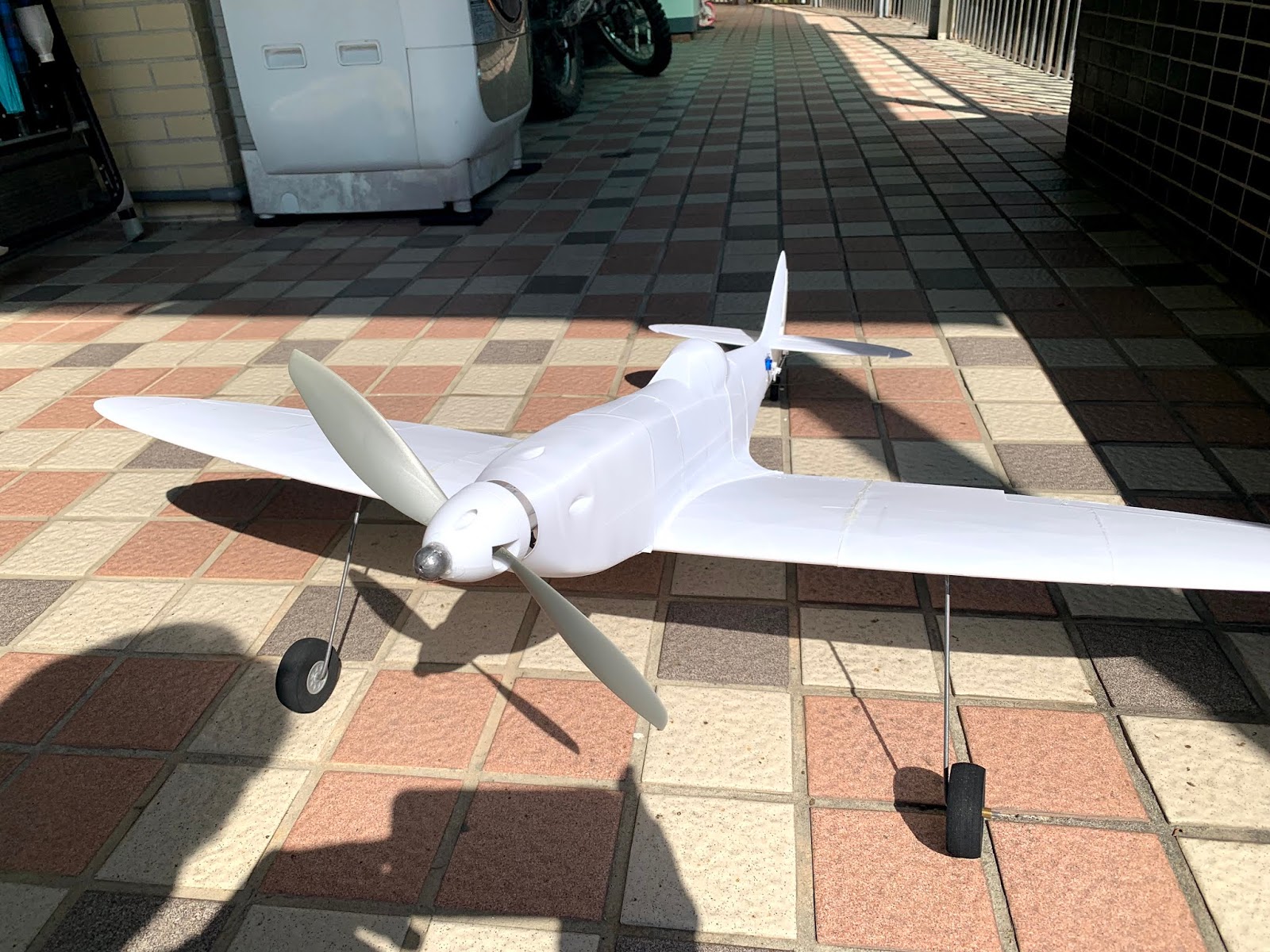
這個是初步的完成品,馬達用的是2217 1250KV + 9x7的槳,但是很明顯的頭太輕,所以在頭部的地方加了20g的鉛片配重。電池用11.1 2200mAh。(實測大約2100mAh)

還有很多人問我其他的配件,我也順便列出來:
馬達: A2217/1250KV
電池: 3S 11.1V 2200mah 25C
螺旋槳:  9x7
15分鐘AB膠100ml
北回瞬間膠加速劑
1.2mm鋼線
9g 伺服機 (舊的)
電子變速器40A (舊的)
伺服機拉桿調整器 舵面調整螺絲 (舊的)

以上用關鍵字上露天找

遙控器/接收器 (舊的Futaba 10CH遙控器) <= 這個比較麻煩 單價也高 請自行研究。大陸品要能用的,我個人推薦Frsky這個牌子。自己去淘寶找找看,記得用集運走特貨,不然遙控器發直送會被退運。

這台飛機有去試過,到飛行場地請飛友幫忙用手丟起飛,就如同原始設計,結果是慘烈的秒殺。當天有帶GOPRO,可惜起飛的瞬間忘記按下去。不過情況大概像這樣: (1:00開始看)


探究可能原因是: 動力有點不足。依照這樣的配置,全速免強推力比是1。 加上飛友丟的太輕,無法建立速度。

不過原廠DEMO影片裏頭輕輕用手一推就起來,我猜應該是動力非常足夠吧。


所以回家開始修理。

這次我把兩棵920KV的2212串在一起,如下圖。然後調整象位讓她們可以只用一顆ESC驅動。這個部分不要學,因為之前手邊2212的馬達剩下太多了才這樣搞。


我把頭切掉一半裝上去,配上10x7的槳。這次動力就相當足夠了。
另外以防手丟起飛失誤,所以加上主輪跟尾輪:


主起落架的座跟尾舵是自己畫圖的,有需要可以跟我要。
這樣改裝的結果因為尾舵,尾輪以及控制伺服器的重量,機頭更輕了。所以這次把配重移到更前面。
請注意,到此看似已經完成,但實際上最後並沒有以這樣的設定去試飛。


接著因為新冠肺炎爆發,小孩延後開學,所以直接利用空閒的時間把伺服器移到機身中間(照片待補),這樣的配重才免強接近標示的位置。
另外還做了二號機。配置大致相同,但是馬達就是使用28系列。而馬達因為固定的方式跟原本建議不太一樣,所以設計了一個馬達座(照片後埔)

還有就是把CURA的切片軟體設定起來,期間參考了不少Youtubeoutube影片,這樣的話,列印彈性就更大了。

另外電池的部分也改用自製的SONY CV6 18650 3S電池,這個電池也是偶然在露天上看到的好貨,二手拆機電池,一個才一百多,3000mAh容量,最大30A放電應該夠了。
下面是我的測試跟國外發表的文章。
https://www.rcgroups.com/forums/showthread.php?3521617-SONY-CVT6-3S-Pack-Test


原則上同學也別學,叔叔有練過。
這顆電池的工作電壓跟一般鋰電池不太一樣,電子變速器的斷電電壓要另外處理過。不過好處是容量更大但是重量更輕。

下面是試飛情況:


結果還蠻慘烈了。因為已經十年沒飛了,一號機降落失敗。但是正常的飛機即使是這樣的降落失敗也不應該碎成這樣。
二號機更慘,升空的時候勾到草就直接碎掉。


回來之後檢視原因,得到的結論是一號機大部分都依照原廠設定的溫度,所以稍微堅固一點。後來為了列印品質,把溫度降到200度之後,二號機就變得異常脆弱。

不過即使如此,我相信強度仍舊無法承受比較重的降落。
所以開始擬定補強計畫....

首先是溫度,如果設定在200度的時候,機體會脆弱到用手壓就裂開。經過幾次測試,最後決定是225度。這個溫度會有一點點牽絲,但是強度理論上已經接近230度。
下面這個youtbe影片有人有測試溫度對於強度的影響。

基本上225度到240度,橫向的強度只增加1%而已,強度差不多碰頂了。

另外就是玻璃纖維的批覆,我在露天拍賣買了一組套組,裏頭有附上玻纖層積用的相關材料。


今天才剛收到,明天再來研究。
FB社團裏頭有人建議用TPU,材料我也訂回來。不過這個材料恐怕更棘手。因為Ender 3的擠出頭並不是直驅,在印軟料的時候可能會在送料馬達那邊卡住。加上TPU有吸水的問題,所以我從大陸那邊訂了一台有除溼功能的儲料盒。我才大概是疫情的關係,也不知道何年何月才會收到,所以這個部分就先擱著。

至於壞掉的噴火,我把能用的部分先回收起來,其他的部分重新印。

再印製新零件的時候,我發現到除了溫度之外,線材本身新開封跟用了一陣子的狀態,在列印品質上也有差別。感覺新開封的比較能夠耐更高的溫度還能維持列印品質。
我新開的透明材料到225度才開始牽絲。之前白色的到210度就開始牽絲了。
我猜要吧就是兩種顏色有品質的差異,不然就是"潮濕"。新開封的比較乾燥,所以列印品質也會好一點。

最後就是這次我就只修理一台噴火,另外一台我改印ME-109T。這台的圖有另外賣腳架跟水平尾翼的改裝圖。我想試試看原始設計的腳架是否會更堅固。


有興趣可以參考。

這台我用的馬達還是之前的雙拼馬達,所以也是稍微做一點改裝:


一樣是另外印個一轉接座把馬達鎖上去。

至於噴火的部分,因為每次改裝都要把雞頭切開,後來我也研究了一下G-CODE的內容,現在已經可以把一個模型從中切開,變成兩截來印了。 這樣子就沒有切面不平整的問題。

2019年12月30日 星期一

3D列印遙控飛機

最近發現一個網站( https://3dlabprint.com/ ),裡頭賣了不少3D列印的搖控飛機模型。價格都不太貴,而且youtube上還蠻多影片在玩,也可以找到不少教學影片。

所以就手滑了一下買了一台噴火做做看。

它裏頭有兩台,一台是翼展1.7M,價格貴很多,而且動力配置也要求比較高。

另外一台1M不到,價格才十幾塊美金 https://3dlabprint.com/shop/spitfire-mk-xvi-s3d-cura-ready/

就決定拿這台下手了。

感覺起來還蠻有質感的,不過開始列印就遇到問題。

付完款之後立刻就收到下載檔案的連結,下載解完壓縮之後,裏頭的檔案很完整。有原始的檔案(Simplify3D),STL跟G-CODE都有。

G-CODE都已經幫忙排好了,不過作者用的印表機是PRUSA i3,裏頭手冊也寫很清楚,不同的列印機需要調整參數。

它裏頭的手冊建議的幾種做法有1. 使用Simplify3D來轉檔。 2.用STL跟CURA來轉檔。 第三種就是用G-CODE直接印。

我的列印機是Ender 3pro。理論上也是屬於開源印表機分支裏頭的一員,理論上G-CODE不會差太多才對。所以二話不說,就挑了一個檔案容量最小的G-CODE檔案來印。

結果如下


說實話,只能說"堪用"啦! 牽絲的很嚴重,而且很多地方密度也不太夠。

想了很久,接著使用STL + CURA來試試看。不過雖然它有提供CURA的參數檔案,但是版本太舊無法使用。手冊裡也提到因衛CURA版本更新太快,所以無法更新參數檔案。所以只能照著說明來調。

需要調整的部分不多,主要是填充要設為0,還有一些有的沒的看不太懂。

反正弄弄就開始印了。

不過大概印十幾分鐘就放棄,很明顯的印的"太結實"。雖然列印品質很明顯的比直接印G CODE來的好,但是牆壁好像太厚了。手冊裡有特別提供每個部件的重量,看樣子是鐵定會超重。所以立馬放棄。

暫時....這個部分就被卡住了。

下面是Youtube裏頭的影片。(隨便找都一堆...而且用的好像都是同一家的3D圖,可見得這個3D模型做的真的不錯)

https://youtu.be/Ztygn--BsjI

2019年4月6日 星期六

生活輔具-特製遊戲搖桿鍵盤DIY (5) 將右邊控制器改為滑鼠功能

目前整個搖桿的規劃,左邊方向控制器是WASD四個按鈕,是遊戲裏頭控制行進方向的。中間六個按鈕分別為E、TAB、SPACE、SHIFT、F3以及F5。
右邊方向控制器是1-8

經過鵝子適用幾次之後得到的結論是,除了WASD之外,其他的功能用到的機會都還好。實際上我再一旁觀察的結果也發現到,他所有的功能鍵除了WASD最常使用之外,其他的使用頻率都很平均。因為功能鍵多,所以也沒辦法完全外接出來。導致雙手需要再滑鼠、搖桿、按鈕、鍵盤之間移動。

所以我打算把右邊的控制器換成滑鼠功能,這樣的話,至少右手的滑鼠就可以不需要使用。
所以二話不說就改了一下軟體後立刻測試。
結果發現了一個令人頭大的問題,
這個搖桿的核心等於是四個開關,所以只有ON跟OFF兩種訊號。因此把他模擬成滑鼠的時候,變成滑鼠的速度是固定的。無論你搖桿撥的是大力還是小力,行進的速度都是固定。所以如果把速度調快的話就不好對準目標,可是速度太慢的話又不好用。
下面是實際操作的影片:

影片裏頭可以看到鼠標都是以均速移動,實際上這種速度要對準特定目標是有困難的。

目前想到的解決辦法有二: 一種是找搖桿的輸出是連續類比輸出的產品。另外一種則是把滑鼠速度改成漸進式加速。

下面是改成漸進式加速,要對準目標會變得容易些,但是手感跟滑鼠還是差了很多

這個影片可以看到鼠標一開始的短時間速度會比較慢,後面會很快地加速。
這樣的設計是已經到堪用的地步,但是稱不上好用,而且使用者還是需要練習一下。

接下來我會去淘寶訂類比式的搖桿。

這款感應器是使用霍爾元件,會比可變電阻精度更高而且耐用度也更高。這款輸出的方式也有很多選擇,目前是考慮XY分別輸出0-5V的款式。

不過這款的尺寸跟三和搖桿不太一樣,而且中間的桿子也沒有螺紋,尺寸也有差異,要怎麼整合到目前的外盒得等收到東西再說。

2019年4月4日 星期四

生活輔具-特製遊戲搖桿鍵盤DIY (4)

關於按鈕的部分,後來在露天發現了另外一款大按鈕。看起來好像還蠻耐用。


叫做三和按鈕。雖然不知道三和跟搖桿和按鈕有甚麼關係,不過似乎街機很多都是用這個牌子的。

依照這個產品的尺寸,我重新把遊戲搖桿的按鈕部分設計一次。
未來整體會長成這樣:

總共分成三個控制模組。其中兩個是方向控制,中間的是按鈕控制。三個模組只要更換連接件就可以任意的改變排列方式。


這是背面連接件的樣子。最後只是單純用雙面膠固定,如果想要永久固定的話,改用環氧樹脂也可以。


控制器在製作的時候也發生了一點小插曲。上面那個是完成品,但是沒用幾次居然把USB接頭整個扯掉。
沒辦法,整個計畫又延遲了三天等新的開發版寄過來。

這次學乖了,在等待的時候重新製作控制器。這次改用排針座來連接,如果再搞壞的話,至少可以很快的更換板子。
而且在等待的時候還可以用大板接上去先測試。


上面是兩段測試影片,大家有沒有注意到我家小朋友的手部動作。
很多肌萎症患者或者腦神經麻痺患者大概都是類似這種情況,手腕以下的功能等於是全廢。在這種情況下使用一般鍵盤跟滑鼠非常困難或者很沒有效率。
第二段後面一點的地方有伸手去操作傳統鍵盤。依照這種方式是非常容易按到旁邊的按紐。

現在改用這種圓形控制器以及大型按紐去取代鍵盤的常用熱鍵,大家在注意一下遊戲畫面,是不是操作的超順暢?

看到這樣的畫面之後,我已經開始在想下一個計畫,就是製作大型的半圓形滑鼠。
如果你本身是患者或者有跟患者接觸過就知道,目前市面上找的到的特殊滑鼠如果是搖桿形狀的話,都是細細一根的搖桿。
患者手腕以下沒功能的狀態下,怎麼可能好好把那根桿子握住?

另外還有軌跡球也是類似情況,手指就已經沒功能要怎麼去滑那小小的球勒??

最後是幾張90%完成品照片。


2019年4月3日 星期三

生活輔具-特製遊戲搖桿鍵盤DIY (3)

接下來就是接著做按鈕以及軟體開發兩個部分。
按鈕是隨便從光華商場購買的大按鈕,在買的時候並沒有想太多,原則上就是夠大就好,所以挑了下圖這種。

可是回來畫圖的時候才發現到這款按鈕高度太高了!!!
會長成這個樣子。


很明顯的在使用上可能會影響到手部的活動,不過東西都買了,就先試試看功能吧。反正所有的按鈕在線路以及軟體上應該未來都不需要更動,只要改變外殼跟硬體就好。


這個就是樣品。做好之後我鵝子是沒甚麼意見,不過我還是繼續找尋合適的按鈕。

接著就是軟體開發。
開發板我選用這塊,Arduino Leonardo,好處是可以直接在硬體上模擬成鍵盤或者滑鼠,而且是獨立的一個裝置,並不會跟原本的COM port衝突。而且接腳的數量也夠多,就不需要另外用一些取巧的辦法讓好幾個按鈕去共用同一隻腳。
硬體就是最基本款。


跟我家小朋友討論的結果,最後事先做兩個方向盤+六個按鈕。所以一共需要4+4+6=14個街腳。Leonardo接腳數量沒問題,但是如果未來還需要接上LCD或者SD卡的話就不夠了。

軟體部分在第二篇的時候,WASD模擬就已經寫好一部分,可是在製作按鈕的軟體,發現到"硬體彈跳"的問題很嚴重。
在Arduino官方入門教學裏頭的前幾篇,就有提到這個問題。
請參考 Arduino - Debounce
簡單的說,就是當開關在外要打開的一瞬間,並不是直接導通的。而是有一個很短的時間會開開關關的彈跳。可是Arduino的偵測速度實在太快,這樣的清況雖然只持續幾個毫秒,但是就會被判斷成重複按壓兩三次的情況。


之前在測試WASD的時候並沒有發現嚴重性,因為前後左右的時候,同一個按鈕在短時間多按幾次並不影響這個功能。
但是針對一些功能按鈕,影響就很大了。

所以花了一些時間研究,最後是採用一個名叫"Bource2"的第三方的library來處理。這個library好處是程式很簡潔。
這裡下載: https://github.com/thomasfredericks/Bounce-Arduino-Wiring/archive/master.zip
說明文件: https://github.com/thomasfredericks/Bounce-Arduino-Wiring/wiki
官方 github: https://github.com/thomasfredericks/Bounce-Arduino-Wiring

所以六個功能按鈕很快就完成了。
可是同樣的library用回到方向盤的時候問題就大了。不知道為什麼,這個library沒辦法處理多個按鈕同時按住的情況。無論如何,他都會把原本按住的按鈕放開後再處理下一個。所以方向盤的部分又回到幾本款。
最後還是得使用Arduino官方教學的方式處理,雖然程式碼拖得比較長,但是運作上還蠻符合需要的。

最後我們家小朋友也給出最後的功能規劃。
方向盤1的四個方向分別為: WASD
方向盤2則需要對應數字1-8,也就是說同時按住1跟3要能夠跳出2的意思。
而六個功能鍵則分別為: E、TAB、Space、Shift Toggle、F3、F3。

這邊說明一下Shift Toggle的意思是按一下等於把Shift按住。再按一下等於把Shift放開。

這個部分我先用麵包板處理,所以圖片就不貼了。


2019年3月25日 星期一

生活輔具-特製遊戲搖桿鍵盤DIY (2)

第一個版本由於零件的選擇錯誤,導致這個工具太脆弱。在多次測試之後還是決定放棄。

這段影片是實際完成品的測試,看起來是很順暢,可是結構上有點複雜,因為槓桿作用的關係,裏頭需要用到一些彈簧或者橡皮筋之類的零件來輔助搖桿歸中。而且面積太小,對於手部動作不精細的人來說也不太好用。

後來網路上有人建議使用三合搖桿來改。三合搖桿就是外面街機用的搖桿,真的堅固很多。


這次設計的重心放在如何能夠讓整隻手放在上面操作。所以整個體積做到剛好可以一手掌握的大小。

下面的影片是試作樣品在測試功能是否正常。

其實在測試的時候才發現這個東西真的很好用。因為目前"吃雞"的遊戲操作多半用WASD四個按鍵控制行進的方向。而用滑鼠來控制視角。
這個工具可以讓WASD的控制變成類似搖桿的操作,而且因為尺寸更符合人體工學,所以一般人操作上會更方便。

在跟小孩討論的過程中,他建議因為遊戲的快速鍵除了方向控制之外還有很多,因此還是依照原本計畫需要兩到三個方向控制,再加上五六個大型按鈕。
下面的照片是多加兩個按鈕。今天晚上在等他來試看看...

上面的照片不知道你們想到了甚麼? 沒錯,這樣的東西很合適用來針對手部動作不精確的病患當成輔助滑鼠。
實際上我也順便查了一下Arduino這塊開發版也有支持滑鼠模擬模式,如果要改的話也是非常簡單。

接下來的進度是把搖桿功能跟按鈕功能在機構上先分開個別製作,這樣比較方便確認排列以及布局是否方便使用。
至於功能方面,就如同所料的,Arduino的開發非常容易,大概30分鐘就把軟體搞定,只是因為I/O數量的限制,方便使用的話大概10-12個按鈕。如果要更多的話就要動用到類比的腳位。大概還可以多10組左右。
依照小孩的規劃,20個控制應該也夠了。只是因為每個遊戲對應的快速鍵都不相同,因此如何能夠很有彈性的自行定義按鍵的切換,這個部分就有點困難。
我不會寫Windows程式,所以要透過應用程式定義大概是沒辦法了。目前想到的是使用記憶卡,把鍵盤定義的設定檔案放進去,每次鍵盤啟動的時候去讀取就可以了。

2019年3月15日 星期五

生活輔具-特製遊戲搖桿鍵盤DIY (1)

我家小孩剛升上國一,他是CMT患者(運動神經末端退化,類似肌萎症),手腳使用很不方便...(不詳述)
從小我就特意培養他對於電腦的愛好,而且他真的是喜歡上電腦了。目前操作上沒太大問題,滑鼠使用OK,但是鍵盤使用就很不順暢了,打字基本上就是件苦差事。偏偏這幾年又流行甚麼"吃雞"遊戲,小孩鐵定是很愛玩的。
有天跟小孩聊天,他說:"拔拔,真的很羨慕一般小孩,它們只要一直坐在電腦前面一直玩一直玩就可以變得很厲害,可是我無論怎麼玩都沒辦法進步"。
我聽了當然是很難過,我就建議他何不上國外網站找找看有沒有可程式化鍵盤或者搖桿這類的產品,也許有幫助(他英文超強...已經是全家英文最強的)
他說已經找過了,但是按鈕都太小了。
我想想就跟他講:"好吧,不然你畫張設計圖,我來幫你想想有沒有甚麼辦法可以搞定"。(當然,以上就是隨便說說,我猜他應該幾天就忘了)
過了幾天下課,我剛好代老婆班去學校接他..."拔拔,設計圖畫好了喔,這是我跟助理老師一起合作畫的"(配合著助理老師和藹可親的笑容),實在不能擺出一副不想鳥的臉...


 他大致跟我解釋了一下他的需求。看起來就是五向按鈕類似東西的放大版(如果有買過電腦飛行搖桿應該會知道,上頭有個俗稱"苦力帽"的多方向按鈕)。
總覺得這種東西應該有市售產品才對啊...後來查了很久,發現還真的沒有。最接近的是類似高檔音響可以無限旋轉+按下去的按鈕。這種按鈕在電腦上也沒看到有合適的周邊產品。
不過想了想,既然有苦力帽這種東西,表示基本的硬體元件應該是買的到才對...估狗了一下果然有類似的


而且很幸運露天拍賣就有得買。
這樣的話應該DIY是有可能完成...這時腦海就有大致上的規劃。
初步是想透過Arduino作為轉換器,將讀取到的訊號模擬成鍵盤訊號。
Arduino我是沒有正式學過,不過七八年前剛流行的時候有透過網站初步涉略了一點...印象中應該入門篇就可以搞定。


上面是電路的玩成圖,看起來好像很厲害,其實一點都不複雜,就是一個五向按鈕把線接一接。那個超迷你LED是打算等正式接到電腦前可以比較快觀察訊號是否正確用的,正式做的時候可以省略。
至於程式就拿範例程式抄一抄,大概一兩小時就搞定....

但是按鈕機構設計就傷腦筋了,下面是兩個版本的設計...基本上都失敗了。
其實還有第0版的已經丟掉了


我鵝子提的要求是需要四個大型的多方向扭,我先是做一個看看。用3D列印機印出來,外型像照片那樣。可是遇到的問題是因為電子開關本身很小,所以大按鈕接上去之後,如果按鈕可以自由活動甚至旋轉的話,會有可能把電子開關搞壞。

後來就改成第2版,下面這個版本外觀是長的一樣,但是內部就開了十字型的槽限制按鈕的活動範圍。


第二版的問題是我發現,開關的小柄事實上並非平行的上下左右移動,而是有點類似有個軸心的移動。透過按軸距放大之後,如果按扭只在一個平面上活動會很不順暢,所以改了第3版


這次我仔細量了一下按鈕活動的弧度再重新設計過,但是這個版本的問題在於因為公差很小,所以尺寸相對有點偏移而且洞挖太大了....得把尺寸仔細量好在重作。

最後,其實寫這篇文章一半是為了分享,一半則是為了求救。
由於自己本身非專業,所以3D圖每次弄好都得重複修正尺寸好幾次。3D列印又超慢的,畫好圖得印個一天才能驗證....
所以光這個機構部分,如果版上有哪位可以提供專業建議,非常感激。
當然,其他有任何建議都歡迎討論。甚至有誰知道有現成產品可買那更好了!!

好吧!如果有新的進度再來分享----------------

2016年2月28日 星期日

飛行學校學習日記 (1)

這個難得的經驗無論如何一定得花時間寫下來分享。

首先,我目前是在美國工作,拿的是工作簽證,英文普普,夠應付日常而已。還沒辦法跟老美聊天。提這個是要讓大家知道,在美國拿飛行執照所需要的語言條件並不是很高,
因為是去上課並非天南地北亂聊天,所以你知道教練講的一定是跟飛行有關。以我為例,我的英文程度平常聽收音機只能聽懂大約20%,可是上課的時候卻能夠了解大約80%左右。

再來就是身分,理論上除了美國籍、綠卡之外,工作簽證,因為一個學程我猜最快也得個把個月,旅遊簽證大概是沒辦法,也許可以請飛行學校幫忙申請學生簽證。

至於價格也沒想像的貴,也許有落差。這跟學校規模以及要考的執照類型有關。我考的執照叫做Light Sport,可以駕駛兩人座的小飛機,在特定空域飛行。

飛行駕照按照持有者的Privilege分為:

  • Student Pilot, 
  • Sport Pilot, 
  • Recreational Pilot, 
  • Private Pilot, 
  • Commercial Pilot
  • Airline Transport Pilot

只有Commercial Pilot和Airline Transport Pilot允許以飛行為賺錢手段,其他人最多也只允許叫乘客均攤飛行費用。

我在網路上查,中國人最常考的是私人駕照,也就是Private Pilot,可以駕駛四人座的飛機。可飛行空域也多一些,但是學費相對要貴很多,而且這個駕照每隔一段時間要更新
Light Sport就不需要。加上這個等級執照也沒有儀器飛行等考試科目,相對簡單很多。所以這個等級的駕照已經取代之前的娛樂駕照(Recreational Pilot)。飛機也比那種金屬支架的超輕飛機要安全的多。

更高檔的就屬於商用執照了,但不在討論範圍,對於執照種類的細節有興趣,請多拜估狗大神。
我目前的學費是USD$5000,包含20小時飛行以及8小時地面課程。我也不太確定使否包考上,反正到時候考不上再跟學校商量即可。

其實一開始並沒有打算要學開飛機的,只是有一次好奇從網路看到有一個$100 40分鐘體驗飛行,就好奇去看看了。開始老闆一直鼓吹都還沒感覺,可是一講到價錢我就心動了。之前我以為考駕照得花上百萬。說實話,US$5000大概是十六萬多台幣就可以圓一個飛行夢,算是可以接受的價錢。至於考到駕照要做甚麼我就沒多想了,反正美國小的私人機場超多,Light Sport的飛機租起來也不貴,大約一小時$150左右,想飛就用租的就好。

所以付了錢就開始準備了,其實開頭花比較多時間等待,因為這邊要開始上課之前要FAA批准。飛行學校會幫你開一個帳號,然後你上網去刷卡花一筆幾十塊錢的錢之後等大約兩個星期。會收到email通知去做指紋登記,這個部分學校也會有安排。然後再等一星期就可以了。

不過我去的這個學校位於加州Fullerton機場,是個迷你小公司,沒有接過太多外國人經驗,所以整個流程除了剛好遇到美國過年、中國過年之外,email來來回回花了不少時間,真正開始學飛已經是二月初的事情了。

因為整個課程對我來說等於是娛樂,所以在沒壓力的狀況下進行,除了語文方面比較辛苦之外,其他都還好。

這個學校用的機種叫做Remos GX. 單引擎飛機,印象中馬力大約九十幾匹,固定螺距的飛機,航電系統相對簡單。


第一天課程除了簡介飛行之外,還有就是飛行前檢查,稱為Preflight
檢查的流程從座艙內開始,先從油量開始,然後是副翼的連接器...名字叫fist甚麼咚咚的。然後開啟主電源,把襟翼降到底。接著到外面檢查引擎機油,引擎室螺絲,右邊下方的氣壓孔


然後是逆時針繞飛機一圈,順序是
螺旋槳,鼻輪(壓一壓),引擎室另外一面的螺絲,氣壓計的孔,主翼前緣,空速管,副翼,連接螺絲,襟翼連接螺絲。接著是左邊主輪,左邊機體,水平尾翼前緣,水平尾翼後緣,方向舵,方向舵內的連接器,另外一邊的水平尾翼後緣、前緣、另一邊的機體、降落傘、另外一邊的主輪、襟翼、副翼、主翼前緣,最後又走回原本地方。

每台飛機檢查順序不太一樣,這些都會寫在飛機的使用手冊內。

接下來坐進飛機內,繼續檢查....


這時候就會有一張表格了。
這個部分則分成兩半,上半不在引擎沒啟動前的檢查。後半部則是要把飛機滑行道準備區
去做的。

寫到這裡的時候,我已經上了五次課,課程進度非常快,而且每次飛行時間大月在50分鐘左右,所以每次飛完之後還是得回來複習一下。

目前五次飛行的內容分別是
1. 簡介飛行
2. 轉彎、上升、下降、維持高度以及航線。
3. 急轉彎
4. 慢飛
5. 失速以及救回

到目前為止讓我最頭痛得其實不是開飛機本身,因為人坐在上頭是不容有任何閃失,所以教練根本不可能讓你有任何大動作飛行,感覺上比開車還無聊。

最困難的反而是無線電通訊以及飛機儀器的操作。
航空無線電通訊講的速度都超級快,加上嘶嘶嘶的雜訊,剛開始很難聽得懂在講甚麼。(之後幾篇文章我會慢慢寫下學習要點)。好在這些無線電通訊並不是聊天,所以訊息雖然多,但是慢慢地找到脈絡之後還是可以慢慢進步。

儀器操作的話,我目前使用的飛機叫做Remos GX http://www.flyingmag.com/pilot-reports/lsa/sport/remos-gx
上頭都是基本系統,並沒有太複雜的航電。問題在於飛機不能借回家,所以教練講完之後你的記在腦中(在飛行中也沒辦法寫筆記),回家之後再想辦法記下來。


先從今天的飛行講起,今天飛行比上次慢飛容易些,就是油門關掉之後一直把機頭抬高維持高度直到失速為止。
我原本一直以為失速是一件很恐怖的事情,但是詢問教練之後他說失速之後解失速的難易度跟飛機有關,Remos GX失速之後基本上不太容易側翻,就是機頭掉下來之後很快就回復了。


對於外國人而言,最難的還是在於無線電通訊。別期待這個部分有任何捷徑,就是盡量聽,試著寫下來,然後問人。
塔臺通訊用的雖然是英文,但是包含了大量的專業術語。而且盡量簡化到只包含需要的資訊而已。原則上很少有完整的句子在裏頭。

練習塔臺通訊的第一步就是26的字母的發音練習,表格如下

A — Alpha(AL FAH)首個希臘字母α
B — Brave(BRAH VOH)喝彩
C — Charlie(CHAR LEE)英文名查理
D — Delta(DELL TAH)三角洲
E — Echo(ECK OH)回聲
F — Foxtrot(FOKS TROT)狐步舞
G — Golf(GOLF)高爾夫
H — Hotel(HOH TELL)旅館
I — India(IN DEE AH)印度
J — Juliet(JEW LEE ETT)英文名茱麗葉
K — Kilo(KEY LOH)單位千
L — Lima(LEE MAH)秘魯首都利馬
M — Mike(MIKE)英文名邁克
N — November(NO VEM BER)十一月
O — Oscar(OSS CAR)英文名奧斯卡
P — Papa(PAH PAH)爸爸
Q — Quebec(KEH BECK)加拿大魁北克省
R — Romeo(ROW ME OH)英文名羅密歐
S — Sierra(SEE AIR RAH)山脈
T — Tango(TANG GO)探戈
U — Uniform(YOU NEE FORM)制服
V — Victor(VIK TAH)勝利者
W — Whiskey(WISS KEY)威士卡
X — X-ray(ECKS RAY)X光
Y — Yankee(YANG KEY)美國佬
Z — Zulu(ZOO LOO)非洲種族祖魯

數字的部分除了九的發音不同之外,其他都差不多。雖然標準念法是有差的,不過航空通訊南腔北調,這部分發音差異不大就不用特別注意了。

飛行通訊主要分成地面跟塔台以及天氣三大部分。每個窗口在不同機場都有專用頻率。在起飛前可以透過機上的GPS裝置取得或者從航圖內也會有這些資料。

我自己是按著使用順序,也就是從天氣開始,剛好他的內容最固定,變化也少。
有一個很不錯的資源大家可以參考, www.liveatc.com
這個網站包含全世界主要機場的即時無線電通訊,有些機場的ATIS 或者稱METRA的頻道也有。
所以起飛前,當發動完引擎之後要做的就是把無線電轉到這個頻率。
以我所在的機場KFUL為例,頻率是125.xx,這個頻道是機器連續撥放的。所以沒聽清楚就多聽幾遍。

天氣報導主要分成幾大部分
1.時間. 2. .....3.氣溫 能見度 風速 風向 使用跑到 氣壓 額外資訊

最重要的是資訊編號以及氣壓。因為每次起飛跟降落都要校正高度表。由於飛機高度表跟氣壓有關,因此得確認這個部分才能安全起降。


這裡頭變化比較大的是額外資訊這個部分。還好實際用到比較少,只能慢慢練習。

接著是地面控制通訊。在飛機進入跑道準備起飛之前的控制都屬於地面控制。他有專用的頻率。所有飛航無線電通訊內容包含四個W。Who want to talk, Who you are, Where are you and What you want to do.

所以當飛機發動之後,得先呼叫塔台,把頻率切到對應的頻率後,跟他報完以上資訊後。跟他要求滑行道起飛跑到前。
接著塔台就會告訴你透過哪個跑道滑行。

如果機場複雜的話,這個程序也會跟著複雜。而我所在的機場只有兩個滑行道以及一條跑道。所以回答也相對固定。


接著把飛機開到跑到前的RUN UP區,最完最後的引擎檢查後。就要頻率切到塔台要求起飛。起飛的部分比較困難的事關於what you want to do. 正常來說要把飛行計畫報告給塔台。就是要飛到哪之類的,這部分我目前也不太熟悉。

起飛瞬間...